Páginas

17 de set. de 2016

Vídeo especial – As provas do cinismo de Lula

Na TVeja:

“O colunista Felipe Moura Brasil faz uma edição especial da resposta de Lula à denúncia na Lava Jato, em contraste com declarações do próprio petista e de seus antigos comparsas. Acompanhe!”

http://veja.abril.com.br/blog/felipe-moura-brasil/cultura/video-especial-as-provas-do-cinismo-de-lula/

12 de set. de 2016

Votou em Dilma Rousseff , votou em Michel Temer!

“Não votei no Temer, votei num projeto!” – entenda por que isso é um truque bem mentiroso

http://www.implicante.org/noticias/nao-votei-no-temer-votei-num-projeto-entenda-por-que-isso-e-um-truque-bem-mentiroso/?utm_source=rss&utm_medium=rss

6 de set. de 2016

EXTRA! 'CLINTON CASH', O FILME. IMPERDÍVEL!

EXTRA! 'CLINTON CASH', O FILME QUE DEVASSA A VIDA DOS CLINTON E DETONA A CAMPANHA DE HILLARY. IMPERDÍVEL!

http://aluizioamorim.blogspot.com.br/2016/09/extra-clinton-cash-o-filme-que-devassa.html?m=1

20 de mai. de 2014

Alterando hostname no Ubuntu

Recentemente, após dois anos, fiz upgrade da versão 12.04 para a versão 14.04 do Ubuntu, entretanto o hostname da minha máquina após todo o processo de atualização da distribuíção ficou com hostname antigo, tenho o costume de utilizar hostname que me lembre o nome da distribuíção, então vou mostrar aqui como procedi.

Abra o terminal (Ctrl+Alt+t) e digite:

$ sudo nano /etc/hostname

Vai aparecer  o nome da máquina (hostname), que no meu caso é:

ub1204pp

Altere conforme sua preferência, no meu caso alterei de ub1204pp para ub1404tt

Para salvar/gravar use a combinação de teclas: Ctrl+o

Para sair use a combinação de teclas Ctrl+x

Falta fazer mais uma coisinha para que tudo fique legal, digite no terminal:

$ sudo nano /etc/hosts

Aberto o arquivo procure a linha:

127.0.1.1   aqui ao lado está escrito o nome da máquina

Altere conforme fez no outro procedimento, o nome que você colocar aqui tem que ser exatamente o mesmo do arquivo /etc/hostname !!!

Para salvar/gravar use a combinação de teclas: Ctrl+o

Para sair use a combinação de teclas Ctrl+x

Caso você não faça isso é provavel que apareça a seguinte mensagem no terminal:

sudo: incapaz de resolver máquina

Aparentemente não afeta em nada o funcionamento, mas é bom deixar as coisas da forma correta para que não venham a dar problemas obscuros no futuro.

Pode-se usar o famoso mc (Midnight Commander) para fazer o procedimento acima ele é mais amigável, simples e intuitivo, permite inclusive usar o mouse dentro do terminal para navegar pelos arquivos, isso é possível porque ele é uma combinação de gerenciador de arquivos e editor de texto que no caso é o nano mesmo, para instalar:

$ sudo apt-get install mc

para saber mais:

http://en.wikipedia.org/wiki/Midnight_Commander


Este procedimento foi realizado utilizando o Ubuntu 14.04

30 de ago. de 2013

Ubuntu 12.04.3 LTS!

Atualmente a versão do Ubuntu mais estável disponível é a 12.04 que é uma versão LTS (suporte de longo tempo) atualalmente é a mais recomendada para quem quer instalar o Ubuntu, num computador pessoal ou num servidor.

Por ser uma versão com suporte muito longo é normal que sejam implementados upgrades que trazem todas as atualizações até ao momento. Na semana que passou, foi disponibilizada a atualização da ISO do Ubuntu 12.04, a versão Ubuntu 12.04.3. Esta versão é apenas uma atualização da ISO original do Ubuntu 12.04, com os novos pacotes que têm sido disponibilizados ao longo do tempo via updates do sistema. Na prática se você tem o Ubuntu 12.04 instalado desde o lançamento e tem procedido com as atualizações, então  provavelmente o seu Ubuntu já deve estar na versão 12.04.3.

O objetivo da Canonical em lançar versões a intervalos regulares têm como objetivo facilitar para os novos usuários que não precisarão fazer uma atualização de vários MB logo após intalar o sistema.

A ISO 12.04.3 vem com algumas novidades interessantes:

  1. HUD, que permite aceder rapidamente às funcionalidades presentes nos menus das aplicações;
  2. Sistema de Configurações com conjunto  de novas funcionalidades de personalização do Unity;
  3. Adicionado suporte às quicklists do Nautilus;
  4. Gestor de redes também foi melhorado, com suporte igual tanto ao IPv6 como ao IPv4! 

Para saber qual versão esta instalada faça:

No terminal use esse comando:

$ cat /etc/lsb-release

O resultado será:

DISTRIB_ID=Ubuntu
DISTRIB_RELEASE=12.04
DISTRIB_CODENAME=precise
DISTRIB_DESCRIPTION="Ubuntu 12.04.3 LTS"

Outro comando que vai fornecer qual kernel utilizado, dia, mês, ano, hora da última atualização:

$ cat /etc/issue.net; uname -ar

E terá um resultado como segue abaixo:

Linux ub1204pp 3.2.0-53-generic #81-Ubuntu SMP Thu Aug 22 21:01:03 UTC 2013 x86_64 x86_64 x86_64 GNU/Linux

27 de ago. de 2013

Brasillinux Desk e Note SL7 - Debian Wheezy

A Brasillinux

A BRASILLINUX é uma organização sem fins lucrativos, que tem como principal objetivo a verdadeira e eficaz inclusão digital concedendo à população interessada o conhecimento teórico/prático e o domínio do software livre. Baseada nisto, atingirá a sua segunda finalidade, que é entregar ao cada vez mais concorrido e exigente Mercado de Trabalho, profissionais categorizados, participativos, criativos, ativos e capazes de transformar sua realidade e desenvolvimento, tanto em nível pessoal, quanto social. O meio escolhido pela Brasillinux para isto é através da aplicação do chamado software livre, sobretudo baseado no Sistema Operacional GNU/LINUX.

Brasillinux Desktop e Notebook SL7

Brasillinux Desktop e Notebook SL7 é uma customização da versão oficial Debian “wheezy” pt-BR, incluindo programas como: LibreOffice, Gimp, Iceweasel, Instalador em português. Disponível em duas versões; XFCE e Gnome. Inclui firmware para placas wifi recentes. Live DVD com instalador, etc.
O objetivo deste sabor é proporcionar a possibilidade de construção de Live Cd's instaláveis contendo uma seleção de pacotes personalizada (customizada) pelo próprio usuário.
Após a instalação do Brasillinux Desktop/Notebook você poderá desinstalar pacotes (Jogos, Educacionais, etc) instalar novos como Apache, Mysql, PHP etc, e gravar um liveCD instalável com estes novos pacotes já configurados.
Este sabor é ideal para todos os usuários, do iniciante ao avançado
A abrangência do Brasillinux SL é a sua criatividade.
Duas opções de download: Xfce e Gnome.
Link direto em:
Gerenciador Xfce          Gerenciador Gnome

24 de jul. de 2013

Google Anuncia hoje novo Nexus 7

Google anunciou hoje novo Nexus 7 com design mais fino, leve e tela de alta resolução.


O Nexus 7 pesa 50 gramas a menos e apresenta uma tela com a maior resolução (1920×1200) com 323 pixels por polegada, processador 1.5GHz Snapdragon (4x mais rápido para games), 2 GB de RAM, carregamento wireless.
A bateria também ganhou força com o upgrade ao trazer uma duração extra de 1 hora, quando comparado com a antiga que já apresentava uma performance excepcional de 10 horas para navegação e 9h de vídeos.

Detalhes técnicos:
- Duplo alto-falantes estéreo (som Fraunhofer)
- 50 gramas mais leve
- Molduras menores
- Dois milímetros mais fino
- Câmera frontal de 1.2MP e câmera traseira de 5MP
- tela com resolução 1920×1200 e 323 pixels por polegada. Maior DPI de qualquer tablet no mercado
- Processador 1.5GHz Snapdragon 80% mais rápido, 4 vezes mais rápido em games
- 2 GB de RAM (o dobro da versão anterior)
- Bluetooth 4.0
- Versão LTE
- Carregamento sem fio (Wireless)
- Bateria – 1 hora extra quando comparado com o modelo anterior

Preços (USA): A versão de 16 GB sairá por US$ 229,99, 32GB por US$ 269,99. E a versão LTE (4G) será de US$ 349.


Liberado Android 4.3 Jelly Bean

Google libera Android 4.3 Jelly Bean


Em coletiva para a imprensa nesta hoje, o Google anunciou a chegada do Android 4.3 Jelly Bean, esta atualização traz novos recursos e ferramentas para desenvolvedores.
Entre as novidades da versão uma redesenhada na interface para a câmera, melhorias de desempenho do S.O. e animações mais suaves, suporte ao Bluetooth Low Energy e a chegada do OpenGL ES 3.0, oferecendo melhor renderização de gráficos para jogos.


18 de ago. de 2012

Oracle Java x64 RPM no openSUSE 12.1 64 bits

O openSUSE não é meu sistema padrão, está instalado dentro do Virtualbox que por sua vez roda no meu Ubuntu 12.04 64 bits.
Tudo funcionando muito bem, em tela cheia, um usuário normal nem percebe isso. Veja:


Resolvi apenas testar o openSUSE, já tinha feito isso no passado antes da Oracle adquirir a distro mas já tinha um tempão que não usava.
O sistema está instalado com KDE
O navegador utilizado é o firefox 14.01
O java utilizado foi o jre-7u5-linux-x64.rpm

Logo após instalar o jre-7u5-linux-x64.rpm nada aconteceu, na verdade eu já esperava isso, mas tive a idéia de tentar fazer o jre-7u5-linux-x64.rpm funcionar de forma parecida quando se instala o jre-7u5-linux-x64.tar.gz, o pacote Binário, ou seja eu apenas copiei a forma de usar os procedimentos de um em outro. Vamos lá.

1- Remova pelo Yast2:
icedtea
openjdk

Quando terminar feche o Yast2, se ele não fechar sozinho.

2 - faça o download do java aqui http://www.java.com/pt_BR/  escolha a opção Linux x64 RPM

3 - Abra o Dolphin e clique no ícone de uma ferramente no alto a direita e escolha "exibir arquivos ocultos" , navegue até a pasta .mozilla e crie a pasta plugins. Desfaça o "exibir arquivos ocultos".

4 - Navegue até a pasta Downloads e clique em cima do jre-7u5-linux-x64.rpm , vai abrir uma janela perguntando "Um programa quer instalar um pacote" clique em continuar e aguarde o final da instalação.

5 - Feche o Firefox.

6 - Abra o emulador de terminal do KDE Konsole, torne-se root e digite os comandos a seguir:

# update-alternatives --install "/usr/bin/java" "java" /usr/java/jre1.7.0_05/bin/java 1

Resposta do comando, comigo aconteceu assim:
update-alternatives: using /usr/java/jre1.7.0_05/bin/java to provide /usr/bin/java (java) in auto mode.

# update-alternatives --set java /usr/java/jre1.7.0_05/bin/java

Não houve resposta do comando, comigo aconteceu assim, na hora interpretei que tudo correu bem, o que ficou constatado no final.

# exit  - Para retornar ao modo de usuário comum, mas mantendo o Terminal aberto

7 - Agora como usuário comum vamos criar o link simbólico para que o plugin funcione, ou seja , para que o Firefox "enxergue" ele, digite:

:~> ln -s /usr/java/jre1.7.0_05/lib/amd64/libnpjp2.so ~/.mozilla/plugins/

8 - Abra o Firefox, e teste seu java em
http://www.java.com/pt_BR/download/testjava.jsp  se tudo correu bem vai aparecer esta mensagem:


30 de jun. de 2012

Restaurar Grub2

Este é um assunto amplamente divulgado em fóruns e blogs sobre Linux, mas mesmo assim vou dar minha contribuição, afinal pode acontecer que alguém encontre esta informação aqui neste blog :)

Grub 2 é usado, no Ubuntu, nas instalações limpas a partir da versão 11.10.

Recuperar o GRUB 2 depois de quebrar o GRUB2 ou ao instalar/reinstalar o Windows ou alguma outra distribuição Linux como o Fedora, por exemplo é simples. 

Este tutorial deve funcionar para qualquer distribuição Linux que usa GRUB2.

Para corrigir o GRUB 2, você precisa de um Live CD do Ubuntu ou de outra distro Linux, necessária para iniciar o procedimento em um ambiente Linux

Depois do Live CD carregar completamente, abra um terminal e digite os comandos.:

Como root

sudo fdisk -l ( para descobrir em que partição seu sistema Linux está instalado)

Pode ser sda1, sda2, sda3, sda5,sda6, etc a minha é sda5

Agora, devemos montar esta partição:

sudo mkdir /mnt/sda5 (cria o ponto de montagem da partição onde seu linux está instalado)

sudo mount /dev/sda5  /mnt/sda5 (monta a partição onde o sistema está instalado)

Onde "sda5" é a partição onde você instalou o Ubuntu (ou qualquer outra distro Linux). Poderia ser "sda2", "sda3", etc.

Reinstale o grub, especificando o diretório onde a partição do sistema foi instalada. Como estamos instalando o grub no gerenciador de boot, especificamos o device do HD (e não da partição). Veja que o comando usa a opção "--root-directory", que especifica a pasta onde a partição foi montada:

sudo grub-install --root-directory=/mnt/sda5 /dev/sda

Verifique a saída do comando. Caso tenha algum erro, verifique os arquivos de configuração para descobrir o problema (pode ser alguma entrada personalizada criada por você). Verifique se os arquivos não foram perdidos ou corrompidos (você pode restaurá-los a partir de outra máquina, ou do próprio CD caso esteja dando boot na mesma versão do sistema que está instalada).

Desmonte a partição e reinicie o micro:

sudo umount /mnt/sda5

sudo reboot

25 de mai. de 2012

Motherboard BIOSTAR TZ77XE4 para chipset Intel Z77 Ivy Bridge

A fabricante  Biostar lançou uma nova placa-mãe para chipset Intel Z77 (Ivy Bridge), socket 1155.


Especificações:

Chipset
  • Intel Z77
CPU SUPPORT
  • Intel® Core™ i7 LGA 1155 Processor
  • Intel® Core™ i5 LGA 1155 Processor
  • Intel® Core™ i3 LGA 1155 Processor
  • Intel® K-Series unlocked CPU supported
  • Maximum CPU TDP (Thermal Design Power) : 95Watt
MEMORY
  • Support Dual Channel DDR3 2600(OC)/2400(OC)/2133(OC)/1866(OC)/1600/1333/1066 MHz
  • 4 x DDR3 DIMM Memory Slot
  • Max. Supports up to 32GB Memory
EXPANSION SLOT
  • 2 x PCI-E x16 3.0 Slot (SLi / CFX x8)
  • 1 x PCI-E x16 2.0 Slot (x4)
  • 1 x PCI-E x1 2.0 Slot
  • 2 x PCI Slots
STORAGE
  • 4 x SATA2 3Gb/s Connector
  • 1 x eSATA Connector
  • Support SATA RAID: 0,1,5,10
  • Support Intel Smart Response Technology
  • 4 x SATA3 6Gb/s Connector
USB
  • 2 x USB 3.0 Port
  • 1 x USB 3.0 Header
  • 4 x USB 2.0 Port
  • 2 x USB 2.0 Header
  • Intel USB3.0 only support Win7 or later version
GbE
  • Realtek RTL8111E - 10/100/1000 Controller
MULTI GRAPHICS
  • AMD CrossFireX
  • NVIDIA SLI
INTEGRATED VIDEO
  • By CPU model
  • Supports DX11
  • Supports HDCP
CODEC
  • Realtek ALC898 8 Channel Blu-ray Audio
REAR I/O
  • 1 x PS/2 Keyboard
  • 1 x eSATA Connector
  • 2 x USB 3.0 Port
  • 4 x USB 2.0 Port
  • 1 x HDMI Connector
  • 1 x Display Port
  • 1 x DVI Connector
  • 1 x VGA Port
  • 1 x RJ-45 Port
  • 6 x Audio Connector
INTERNAL I/O
  • 1 x USB 3.0 Header
  • 2 x USB 2.0 Header
  • 4 x SATA3 6Gb/s Connector
  • 4 x SATA2 3Gb/s Connector
  • 1 x Front Audio Header
  • 1 x Front Panel Header
  • 1 x S/PDIF-OUT Header
  • 1 x CPU FAN Header
  • 2 x System FAN Header
  • 1 x Serial Header
  • 1 x CIR Header
DIMENSION
  • ATX Form Factor Dimension: 30.5 cm x 24.4 cm ( W x L )
OS SUPPORT
  • Support Windows XP / Vista / 7
ACCESSORIES
  • 4 x SATA Cable
  • 1 x SLI Connector
  • 1 x CrossFire Connector
  • 1 x I/O Shield
  • 1 x DVD Driver
  • 1 x User Manual
FEATURES
  • Supports uEFI GUI Interface BIOS
  • Supports THX TruStudio Pro
  • Supports BIO-Remote2
  • Supports BIO-Remote
  • Windows 7 Compatible
  • Supports 100% Solid capacitor
  • Supports Rapid Switch2
  • Supports Rapid Debug3
  • Supports HDMI Audio Ready
  • Supports Toverclcoker OC software
  • Supports GPU
  • Supports Charger Booster
  • Supports BIOS Online Update


Link do Fabricante
http://www.biostar.com.tw/app/en/mb/...n.php?S_ID=582

11 de mai. de 2012

Limpando o Ubuntu 12.04

O Ubuntu vem com alguns programas e configurações que eu não utilizo, então excluí alguns e desabilitei alguns serviços, apenas desabilitei de iniciarem junto com o pc via "Aplicativos de Sessão"
A idéia aqui é dar algumas poucas dicas, bem simples, que eu utilizei exclusivamente para mim, portanto use por sua conta e risco, no Linux fazemos o que bem queremos com nosso sistema, não existe limitações. Também não quero aqui dar uma aula de configuração do sistema, estou apenas compartilhando algumas idéias pessoais. Vamos lá.

DESINSTALANDO ALGUNS PROGRAMAS

PASSO 1 - Detesto programas de email, tipo Evolution, Thunderbird, etc. São chatos, feios, lentos, inúteis, principalmente hoje que temos uma internet melhor, mais rápida e o poderoso Gmail, então eu desinstalei o Thunderbird sem piedade através da Central de Programas. Aproveita e retira TODOS os complementos que estiverem juntos apenas desmarcando a caixa, depois clique em desinstalar.

PASSO 2 -  Detesto o Gwibber, considero inútil. O Navegador aberto tem tudo que preciso numa boa. Igualmente desinstalei ele via Central de Programas, aproveitei e retirei os complementos.

PASSO 3 - Detesto o Telepathy, nunca uso, considero também inútil. Outra vez, no navegador temos o que precisamos, eu converso com meus amigos, via chat do gmail, a maioria só usa gmail, os que não usam gmail não converso com eles, simples assim. O restante dos amigos temos o facebook. MSN nem pensar, odeio. Por isso desinstalei ele via Central de Programas, aproveitei e retirei os complementos.

PASSO 4 - Depois disso ficou aquele símbolo infernal da carta no system tray do Ubuntu, então fui outra vez na Central de Programas procurei por indicator-messages e desinstalei ele, aproveitei e retirei os complementos.

DESABILITANDO ALGUNS SERVIÇOS


 Esta dica foi obtida através do site Ubuntued ,ubuntuforum-br e Ask Ubuntu. Fazendo o que está descrito aqui consegui ter acesso a lista dos serviços que ficam ocultos. É preciso saber o que se está desabilitando senão pode-se prejudicar o funcionamento do sistema, por isso mais uma vez, UTILIZE POR SUA CONTA E RISCO! Na dúvida pesquise mais antes de qualquer alteração.

A solução foi facilmente feita em duas etapas com uma terceira opcional:

1 - Invoquei o terminal com Ctrl + Alt + T.

2 - Digitei os dois comandos a seguir:

    cd /etc/xdg/autostart/
    sudo sed - -in-place 's/NoDisplay=true/NoDisplay=false/g' *.desktop

Opcionalmente, depois de alterar o que quiser, posso voltar ao estado anterior, basta digitar o seguinte no terminal:

 3 - sudo sed - -in-place 's/NoDisplay=false/NoDisplay=true/g' *.desktop

Após este procedimento abri "Aplicativos de Sessão", que está no alto à esquerda, no desktop, quando se clica no ícone da engrenagem, e lá estava a lista de serviços completa. Eu desabilitei:

- Bate papo
- Compartilhamento da área de trabalho (Vino)
- Bluetooth
- Gwibber
- Monitor de cópia de segurança (Deja-dup)
- Onboard (Teclado virtual)
- Orca (leitor de tela, para deficientes visuais)


No final seu System Tray vai ficar assim:


Vou continuar pesquisando e tentando descobrir como deixar o Ubuntu mais magro e rápido, consumindo menos recursos, principalmente aqueles que eu não utilizo. Pode-se argumentar que o ganho é pouco com as configurações acima, porém aos poucos vamos retirando os excessos de "gordura" do sistema e adaptando ele ao nosso gosto pessoal, sem no entanto danificar o Ubuntu.

5 de mai. de 2012

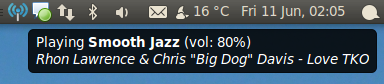
Radio Tray


 Radio Tray é um software minimalista para escutar rádio on-line (streaming) que é executado na system tray do Ubuntu. Seu objetivo é ter uma interface mínima possível, o que torna muito simples de usar.
Radio Tray não é um leitor de música cheio de recursos, há uma abundância de leitores de música já excelentes. No entanto, houve uma necessidade de uma aplicação simples com interface mínima apenas para ouvir rádio on-line. E esse é o único propósito do Radio Tray.
É um software livre, licenciado sob a GPL.

Características

     Toca a maioria dos formatos de mídia (com base em bibliotecas gstreamer)
     Suporta arrastar e soltar nos bookmarks
     fácil de usar
     Suporte formato PLS playlist (Shoutcast / Icecast)
     Suporta formato M3U ​​lista de reprodução
     Suporta formato de lista de reprodução ASX, WAX and WVX
     Extensível por plugins


Para instalar no Ubuntu 12.04 abra a Central de Programas e digita na busca Radio Tray.  Se quiser que o aplicativo inicie junto com o sistema clique no ícone de engrenagem próximo ao relógio, escolha aplicativos de sessão, depois adicionar, Coloque o nome Radio Tray, o comando radiotray e se quiser, escreva um comentário, por fim clique em adicionar, pronto, toda vez que o sistema iniciar o ícone do Radio Tray estará lá na bandeja do sistema  Simples assim .


Site do desenvolvedor:
http://radiotray.sourceforge.net/


30 de mar. de 2012

Ubuntu 12.04 “Precise Pangolin” LTS

The next version of Ubuntu is coming soon


O Ubuntu 12.04 “Precise Pangolin” teve seu segundo beta liberado hoje. O release de hoje, seguiu o calendário oficial de lançamento do Ubuntu 12.04.
Próximas datas:


  • 29 de março de 2012: lançamento da versão Beta 2;
  • 19 de abril de 2012: lançamento da versão Candidate;
  • 26 de abril de 2012: lançamento da versão final do Ubuntu 12.04 ”Precise Pangolin“.
O segundo beta do Ubuntu 12.04 “Precise Pangolin” com mais novidades, sendo a mais inportante a estabilidade.

A versão do Kernel Ubuntu é a 3.2.0-20.33, que é baseado no Kernel Linux 3.2.12. Apesar do lançamento do Kernel Linux 3.3 ter ocorrido a alguns dias, o mesmo não chegará na versão final do Ubuntu 12.04, mas pode ser instalado caso o usuário queira.

Outras novidades em termos de software podem ser vistas no wiki do Ubuntu 12.04 “Precise Pangolin” Beta 2.

Download do Ubuntu 12.04 “Precise Pangolin” Beta 2

Lembre-se que trata-se de uma versão beta, e por isso não deve ser usada em ambientes de produção. Ou seja: não use no seu computador pessoal. Use-o apenas em máquinas virtuais ou computadores de testes.
Dito isso, vamos aos downloads:
Para mais novidades sobre o segundo beta do Precise Pangolin ou suas variantes (Kubuntu, Xubuntu, Lubuntu…), você pode acessar o wiki do Ubuntu 12.04 “Precise Pangolin” Beta 2.

Fonte: ubuntubrsc