Este é um assunto amplamente divulgado em fóruns e blogs sobre Linux, mas mesmo assim vou dar minha contribuição, afinal pode acontecer que alguém encontre esta informação aqui neste blog :)
Grub 2 é usado, no Ubuntu, nas instalações limpas a partir da versão 11.10.
Recuperar o GRUB 2 depois de quebrar o GRUB2 ou ao instalar/reinstalar o Windows ou alguma outra distribuição Linux como o Fedora, por exemplo é simples.
Este tutorial deve funcionar para qualquer distribuição Linux que usa GRUB2.
Para corrigir o GRUB 2, você precisa de um Live CD do Ubuntu ou de outra distro Linux, necessária para iniciar o procedimento em um ambiente Linux
Depois do Live CD carregar completamente, abra um terminal e digite os comandos.:
Como root
sudo fdisk -l ( para descobrir em que partição seu sistema Linux está instalado)
Pode ser sda1, sda2, sda3, sda5,sda6, etc a minha é sda5
Agora, devemos montar esta partição:
sudo mkdir /mnt/sda5 (cria o ponto de montagem da partição onde seu linux está instalado)
sudo mount /dev/sda5 /mnt/sda5 (monta a partição onde o sistema está instalado)
Onde "sda5" é a partição onde você instalou o Ubuntu (ou qualquer outra distro Linux). Poderia ser "sda2", "sda3", etc.
Reinstale o grub, especificando o diretório onde a partição do sistema foi instalada. Como estamos instalando o grub no gerenciador de boot, especificamos o device do HD (e não da partição). Veja que o comando usa a opção "--root-directory", que especifica a pasta onde a partição foi montada:
sudo grub-install --root-directory=/mnt/sda5 /dev/sda
Verifique a saída do comando. Caso tenha algum erro, verifique os arquivos de configuração para descobrir o problema (pode ser alguma entrada personalizada criada por você). Verifique se os arquivos não foram perdidos ou corrompidos (você pode restaurá-los a partir de outra máquina, ou do próprio CD caso esteja dando boot na mesma versão do sistema que está instalada).
Desmonte a partição e reinicie o micro:
sudo umount /mnt/sda5
sudo reboot
30 de jun. de 2012

25 de mai. de 2012
Motherboard BIOSTAR TZ77XE4 para chipset Intel Z77 Ivy Bridge
A fabricante Biostar lançou uma nova placa-mãe para chipset Intel Z77 (Ivy Bridge), socket 1155.

Especificações:

Link do Fabricante
http://www.biostar.com.tw/app/en/mb/...n.php?S_ID=582

Especificações:
| Chipset |
|
| CPU SUPPORT |
|
| MEMORY |
|
| EXPANSION SLOT |
|
| STORAGE |
|
| USB |
|
| GbE |
|
| MULTI GRAPHICS |
|
| INTEGRATED VIDEO |
|
| CODEC |
|
| REAR I/O |
|
| INTERNAL I/O |
|
| DIMENSION |
|
| OS SUPPORT |
|
| ACCESSORIES |
|
| FEATURES |
|

Link do Fabricante
http://www.biostar.com.tw/app/en/mb/...n.php?S_ID=582
11 de mai. de 2012
Limpando o Ubuntu 12.04
O Ubuntu vem com alguns programas e configurações que eu não utilizo, então excluí alguns e desabilitei alguns serviços, apenas desabilitei de iniciarem junto com o pc via "Aplicativos de Sessão"
A idéia aqui é dar algumas poucas dicas, bem simples, que eu utilizei exclusivamente para mim, portanto use por sua conta e risco, no Linux fazemos o que bem queremos com nosso sistema, não existe limitações. Também não quero aqui dar uma aula de configuração do sistema, estou apenas compartilhando algumas idéias pessoais. Vamos lá.
PASSO 1 - Detesto programas de email, tipo Evolution, Thunderbird, etc. São chatos, feios, lentos, inúteis, principalmente hoje que temos uma internet melhor, mais rápida e o poderoso Gmail, então eu desinstalei o Thunderbird sem piedade através da Central de Programas. Aproveita e retira TODOS os complementos que estiverem juntos apenas desmarcando a caixa, depois clique em desinstalar.
PASSO 2 - Detesto o Gwibber, considero inútil. O Navegador aberto tem tudo que preciso numa boa. Igualmente desinstalei ele via Central de Programas, aproveitei e retirei os complementos.
PASSO 3 - Detesto o Telepathy, nunca uso, considero também inútil. Outra vez, no navegador temos o que precisamos, eu converso com meus amigos, via chat do gmail, a maioria só usa gmail, os que não usam gmail não converso com eles, simples assim. O restante dos amigos temos o facebook. MSN nem pensar, odeio. Por isso desinstalei ele via Central de Programas, aproveitei e retirei os complementos.
PASSO 4 - Depois disso ficou aquele símbolo infernal da carta no system tray do Ubuntu, então fui outra vez na Central de Programas procurei por indicator-messages e desinstalei ele, aproveitei e retirei os complementos.
Esta dica foi obtida através do site Ubuntued ,ubuntuforum-br e Ask Ubuntu. Fazendo o que está descrito aqui consegui ter acesso a lista dos serviços que ficam ocultos. É preciso saber o que se está desabilitando senão pode-se prejudicar o funcionamento do sistema, por isso mais uma vez, UTILIZE POR SUA CONTA E RISCO! Na dúvida pesquise mais antes de qualquer alteração.
A solução foi facilmente feita em duas etapas com uma terceira opcional:
1 - Invoquei o terminal com Ctrl + Alt + T.
2 - Digitei os dois comandos a seguir:
cd /etc/xdg/autostart/
sudo sed - -in-place 's/NoDisplay=true/NoDisplay=false/g' *.desktop
Opcionalmente, depois de alterar o que quiser, posso voltar ao estado anterior, basta digitar o seguinte no terminal:
3 - sudo sed - -in-place 's/NoDisplay=false/NoDisplay=true/g' *.desktop
Após este procedimento abri "Aplicativos de Sessão", que está no alto à esquerda, no desktop, quando se clica no ícone da engrenagem, e lá estava a lista de serviços completa. Eu desabilitei:
- Bate papo
- Compartilhamento da área de trabalho (Vino)
- Bluetooth
- Gwibber
- Monitor de cópia de segurança (Deja-dup)
- Onboard (Teclado virtual)
- Orca (leitor de tela, para deficientes visuais)

No final seu System Tray vai ficar assim:

Vou continuar pesquisando e tentando descobrir como deixar o Ubuntu mais magro e rápido, consumindo menos recursos, principalmente aqueles que eu não utilizo. Pode-se argumentar que o ganho é pouco com as configurações acima, porém aos poucos vamos retirando os excessos de "gordura" do sistema e adaptando ele ao nosso gosto pessoal, sem no entanto danificar o Ubuntu.
A idéia aqui é dar algumas poucas dicas, bem simples, que eu utilizei exclusivamente para mim, portanto use por sua conta e risco, no Linux fazemos o que bem queremos com nosso sistema, não existe limitações. Também não quero aqui dar uma aula de configuração do sistema, estou apenas compartilhando algumas idéias pessoais. Vamos lá.
DESINSTALANDO ALGUNS PROGRAMAS
PASSO 1 - Detesto programas de email, tipo Evolution, Thunderbird, etc. São chatos, feios, lentos, inúteis, principalmente hoje que temos uma internet melhor, mais rápida e o poderoso Gmail, então eu desinstalei o Thunderbird sem piedade através da Central de Programas. Aproveita e retira TODOS os complementos que estiverem juntos apenas desmarcando a caixa, depois clique em desinstalar.
PASSO 2 - Detesto o Gwibber, considero inútil. O Navegador aberto tem tudo que preciso numa boa. Igualmente desinstalei ele via Central de Programas, aproveitei e retirei os complementos.
PASSO 3 - Detesto o Telepathy, nunca uso, considero também inútil. Outra vez, no navegador temos o que precisamos, eu converso com meus amigos, via chat do gmail, a maioria só usa gmail, os que não usam gmail não converso com eles, simples assim. O restante dos amigos temos o facebook. MSN nem pensar, odeio. Por isso desinstalei ele via Central de Programas, aproveitei e retirei os complementos.
PASSO 4 - Depois disso ficou aquele símbolo infernal da carta no system tray do Ubuntu, então fui outra vez na Central de Programas procurei por indicator-messages e desinstalei ele, aproveitei e retirei os complementos.
DESABILITANDO ALGUNS SERVIÇOS
Esta dica foi obtida através do site Ubuntued ,ubuntuforum-br e Ask Ubuntu. Fazendo o que está descrito aqui consegui ter acesso a lista dos serviços que ficam ocultos. É preciso saber o que se está desabilitando senão pode-se prejudicar o funcionamento do sistema, por isso mais uma vez, UTILIZE POR SUA CONTA E RISCO! Na dúvida pesquise mais antes de qualquer alteração.
A solução foi facilmente feita em duas etapas com uma terceira opcional:
1 - Invoquei o terminal com Ctrl + Alt + T.
2 - Digitei os dois comandos a seguir:
cd /etc/xdg/autostart/
sudo sed - -in-place 's/NoDisplay=true/NoDisplay=false/g' *.desktop
Opcionalmente, depois de alterar o que quiser, posso voltar ao estado anterior, basta digitar o seguinte no terminal:
3 - sudo sed - -in-place 's/NoDisplay=false/NoDisplay=true/g' *.desktop
Após este procedimento abri "Aplicativos de Sessão", que está no alto à esquerda, no desktop, quando se clica no ícone da engrenagem, e lá estava a lista de serviços completa. Eu desabilitei:
- Bate papo
- Compartilhamento da área de trabalho (Vino)
- Bluetooth
- Gwibber
- Monitor de cópia de segurança (Deja-dup)
- Onboard (Teclado virtual)
- Orca (leitor de tela, para deficientes visuais)

No final seu System Tray vai ficar assim:

Vou continuar pesquisando e tentando descobrir como deixar o Ubuntu mais magro e rápido, consumindo menos recursos, principalmente aqueles que eu não utilizo. Pode-se argumentar que o ganho é pouco com as configurações acima, porém aos poucos vamos retirando os excessos de "gordura" do sistema e adaptando ele ao nosso gosto pessoal, sem no entanto danificar o Ubuntu.
5 de mai. de 2012
Radio Tray

Radio Tray é um software minimalista para escutar rádio on-line (streaming) que é executado na system tray do Ubuntu. Seu objetivo é ter uma interface mínima possível, o que torna muito simples de usar.
Radio Tray não é um leitor de música cheio de recursos, há uma abundância de leitores de música já excelentes. No entanto, houve uma necessidade de uma aplicação simples com interface mínima apenas para ouvir rádio on-line. E esse é o único propósito do Radio Tray.
É um software livre, licenciado sob a GPL.
Características
Toca a maioria dos formatos de mídia (com base em bibliotecas gstreamer)
Suporta arrastar e soltar nos bookmarks
fácil de usar
Suporte formato PLS playlist (Shoutcast / Icecast)
Suporta formato M3U lista de reprodução
Suporta formato de lista de reprodução ASX, WAX and WVX
Extensível por plugins

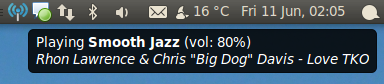
Para instalar no Ubuntu 12.04 abra a Central de Programas e digita na busca Radio Tray. Se quiser que o aplicativo inicie junto com o sistema clique no ícone de engrenagem próximo ao relógio, escolha aplicativos de sessão, depois adicionar, Coloque o nome Radio Tray, o comando radiotray e se quiser, escreva um comentário, por fim clique em adicionar, pronto, toda vez que o sistema iniciar o ícone do Radio Tray estará lá na bandeja do sistema Simples assim .
Site do desenvolvedor:
http://radiotray.sourceforge.net/
30 de mar. de 2012
Ubuntu 12.04 “Precise Pangolin” LTS


O Ubuntu 12.04 “Precise Pangolin” teve seu segundo beta liberado hoje. O release de hoje,
Próximas datas:
29 de março de 2012: lançamento da versão Beta 2;- 19 de abril de 2012: lançamento da versão Candidate;
- 26 de abril de 2012: lançamento da versão final do Ubuntu 12.04 ”Precise Pangolin“.
A versão do Kernel Ubuntu é a 3.2.0-20.33, que é baseado no Kernel Linux 3.2.12. Apesar do lançamento do Kernel Linux 3.3 ter ocorrido a alguns dias, o mesmo não chegará na versão final do Ubuntu 12.04, mas pode ser instalado caso o usuário queira.
Outras novidades em termos de software podem ser vistas no wiki do Ubuntu 12.04 “Precise Pangolin” Beta 2.
Download do Ubuntu 12.04 “Precise Pangolin” Beta 2
Lembre-se que trata-se de uma versão beta, e por isso não deve ser usada em ambientes de produção. Ou seja: não use no seu computador pessoal. Use-o apenas em máquinas virtuais ou computadores de testes.Dito isso, vamos aos downloads:
- Ubuntu 12.04 Beta 2 Desktop: 32 bits/64 bits
- Ubuntu 12.04 Beta 2 Desktop (Torrent): 32 bits/64 bits
- Ubuntu 12.04 Beta 2 Alternate: 32 bits/64 bits
- Ubuntu 12.04 Beta 2 Alternate (Torrent): 32 bits/64 bits
Fonte: ubuntubrsc

18 de jan. de 2012
A Internet precisa se manter livre!
Os projetos de Lei SOPA e PIPA ameaçam a liberdade na internet
Para saber mais acesse
SOPA
PIPA
Em inglês:
Anistia Internacional:
http://blog.amnestyusa.org/us/wheres-my-wiki-sopa-pipa-and-balancing-rights/
Wired:
http://www.wired.com/threatlevel/2012/01/why-weve-censored-wired-com/
National Post:
http://news.nationalpost.com/2012/01/17/why-is-there-going-to-be-a-wikipedia-blackout-and-what-is-sopa/
9 de jan. de 2012
15 de nov. de 2011
Google libera código fonte do Android 4.0 Ice Cream Sandwich
Google liberou o código fonte do Android 4.0 - Também conhecida como Ice Cream Sandwich (ICS) - como prometido quando lançou a mais nova versão do sistema operacional móvel. Jean-Baptiste Google Queru, engenheiro de Projeto de Software do Android , anunciou que o código fonte estava sendo enviado para os repositórios. Ele observou que o que realmente está sendo enviado é o código fonte do Android 4.0.1 que é a versão específica do Android que será lançado nas próximas semanas .
Embora os repositórios também irá conter o código fonte do Android 3.x, Honeycomb, segundo o Google, a empresa tomou vários atalhos no desenvolvimento da versão tablet do Android. Para Os desenvolvedores do Google " Honeycomb foi um pouco incompleta, queremos que todos se concentrar em Ice Cream Sandwich", embora mais tarde estão pensando em marcar alguns release no 3.2.x para ajudar os desenvolvedores.
Android 4.0 foi projetado para re-unificar a fragmentação dos tablet e telefone com Android com uma versão do sistema operacional abordando vários fatores. Outras melhorias no ICS incluem novas APIs, suporte de rede social, e acesso ao calendário. Suporte para o compartilhamento de dados usando NFC, Wi-Fi Direct também está incluído.


Para saber mais: h.online.com (inglês)
Tecmundo
BR-Linux
14 de nov. de 2011
LINUXCON BRAZIL 2011
 |
|
|||||||||||||||||||
Faça sua inscrição para a LinuxCon Brasil 2011 A Linux Foundation, a Linux Magazine e o Linux Mall têm o prazer de convidá-lo a inscrever-se para a LinuxCon Brasil 2011, um dos maiores eventos de TI da América Latina. A Linux Foundation, a Linux Magazine e o Linux Mall têm o prazer de convidá-lo a inscrever-se para a LinuxCon Brasil 2011, um dos maiores eventos de TI da América Latina.Sucesso estrondoso de público e conteúdo no ano passado, com mais de 1.000 participantes, a LinuxCon Brasil promete ser ainda melhor em 2011, contando novamente com a presença do criador do Linux, Linus Torvalds, entre outros grandes nomes do mercado de TI nacional e internacional.
Confira a programação do eventoKeynotes já confirmados
Cloud Discovery DaysA LinuxCon Brasil 2011 abrigará também em seus dois dias de realização a primeira edição da conferência Cloud Discovery Days, evento promovido pelas comunidades Xen.org e OpenStack, e que contará com o apoio da comunidade Xen-BR.org no Brasil.Sobre a LinuxCon BrasilA LinuxCon Brasil é a principal conferência na América Latina sobre Tecnologia da Informação e Comunicação (TIC), com foco em desenvolvimento de software e infraestrutura de redes e sistemas Open Source, e aborda a evolução dos modelos de negócios nesta área, reunindo administradores de sistemas, executivos de negócios e especialistas em infraestrutura de TI. O evento contará com um público de mais de 1.200 participantes, palestrantes de nível internacional de todo o mundo, conteúdo inovador e abuntante e será uma oportunidade incomparável para a troca de experiências e o desenvolvimento de negócios e de relacionamento com os melhores profissionais do segmento.A edição de 2011 da LinuxCon Brasil será realizada nas dependências do Centro de Convenções do Expo Center Norte, em São Paulo, nos dias 17 e 18 de novembro. Compra de ingressosCompre agora seu ingresso na loja da Vectory, parceira da Linux Foundation e da Linux Magazine para o evento.Em caso de dúvidas ou necessidade de esclarecimentos, envie um email para linuxcon@linuxmagazine.com.b | ||||||||||||||||||||


O que há de novo no Linux 3.1
O que há
 0
0

Texto publico em: Blog do developerWorks - IBM
13 de nov. de 2011
Segurança dos DNS quebrada nos provedores do Brasil
Grande silêncio da mídia brasileira, porém, sites internacionais de
segurança deram nessa semana atenção a recentes ataque que vem
redirecionando o cache DNS dos provedores brasileiros de acesso à
Internet, que foram vítimas de uma série de ataques de envenenamento que
redirecionaram os usuários para a instalação de malwares. Os ataques,
documentados em uma entrada
do blog Securelist, da Kapersky, faziam com que os usuários que
digitassem "www.google.com.br" em seus navegadores fossem direcionados à
um site que lhes contava que para usar o site de buscas eles deveriam
instalar o software falso "Google Defence". O programa não passava de um
trojan bancário e o site em que o arquivo estava hospedado também
incluia arquivos executáveis (.exe) que fingiam ser programas de
configuração para o Facebook, Youtube e outros sites populares.

A Kaspersky apontou que, depois de descobertos esses ataques, a Polícia Federal brasileira prendeu um empregado de 27 anos de "um provedor de médio porte do sul do país" que fora acusado de participar dos esquemas de envenamento de cache. Ele já vinha modificando o cache de DNS do provedor e redirecionando usuários para o site há pelo menos dez meses.
Um provedor típico no Brasil possui entre 3 e 4 milhões de clientes, fazendo com que seus caches de DNS sejam um alvo valioso; essa mudança de cache em apenas um servidor poderia enviar dezenas de milhares de usuários para sites de criminosos em que podem ser enganados a instalar malware. O sistema de DNS permite que nomes de domínios sejam traduzidos em endereços IP, o sistema pode realizar a busca dos endereços de domínio com consultas aos servidores DNS e recebendo a tradução adequada dos nomes em endereços numéricos. Como essa consulta pode demorar algum tempo, os servidores de DNS armazenam os resultados de pesquisas em caches por um período de tempo. O envenamento de cache DNS corrompe esses dados armazenados e colocando endereços IP diferentes, normalmente para sites hospedando aplicativos maliciosos.
Para saber mais sobre DNS:
http://registro.br/suporte/faq/faq5.html
http://pt.wikipedia.org/wiki/Domain_Name_System
http://www.abusar.org.br/dns.html
http://www.ipv6.br/IPV6/MenuIPV6Introducao
Fonte: Linux Magazine

A Kaspersky apontou que, depois de descobertos esses ataques, a Polícia Federal brasileira prendeu um empregado de 27 anos de "um provedor de médio porte do sul do país" que fora acusado de participar dos esquemas de envenamento de cache. Ele já vinha modificando o cache de DNS do provedor e redirecionando usuários para o site há pelo menos dez meses.
Um provedor típico no Brasil possui entre 3 e 4 milhões de clientes, fazendo com que seus caches de DNS sejam um alvo valioso; essa mudança de cache em apenas um servidor poderia enviar dezenas de milhares de usuários para sites de criminosos em que podem ser enganados a instalar malware. O sistema de DNS permite que nomes de domínios sejam traduzidos em endereços IP, o sistema pode realizar a busca dos endereços de domínio com consultas aos servidores DNS e recebendo a tradução adequada dos nomes em endereços numéricos. Como essa consulta pode demorar algum tempo, os servidores de DNS armazenam os resultados de pesquisas em caches por um período de tempo. O envenamento de cache DNS corrompe esses dados armazenados e colocando endereços IP diferentes, normalmente para sites hospedando aplicativos maliciosos.
Para saber mais sobre DNS:
http://registro.br/suporte/faq/faq5.html
http://pt.wikipedia.org/wiki/Domain_Name_System
http://www.abusar.org.br/dns.html
http://www.ipv6.br/IPV6/MenuIPV6Introducao
Fonte: Linux Magazine
9 de nov. de 2011
Windows 8 e a interface Metro
Não adianta reclamar, o fim da velha Área de Trabalho está chegando. Os computadores estão mudando, o conceito de desktop idem, e em tempos de Tablets, SmarTVs, Smartphones, Touch Screen, Minority Report, etc , vamos ter que nos readaptar, mudar velhos hábitos, está nascendo uma nova era na informática. A indústria de hardware quer e as Softwares Houses mais ainda.

Fonte: InfoAbril,
Exame.com

O Windows 8 interface totalmente diferente, ideal para rodar em dispositivos touchscreen (tablets, pcs, etc)
Ao contrário do menu Iniciar, o charm não mostra uma lista de aplicativos. Esta só pode ser acessada clicando no botão e, depois, em Search e Apps, o que leva o usuário de volta à interface Metro. No atual estágio do Windows 8, a transição do ambiente novo para o antigo é constante. Isso certamente causa incômodo para usuários acostumados com a Área de Trabalho, além de confundir os menos experientes.
Fonte: InfoAbril,
Exame.com
Facebook: 69% de candidados rejeitados!
Pesquisa de empresa especializada em gerenciamento de imagens nas mídias sociais, revela que
69% dos 300 recrutadores norte-americanos entrevistados rejeitaram um
candidato devido a informações nos perfis de redes sociais como
Facebook, LinkedIn e Twitter.
O principal motivo foi porque o candidato mentiu sobre suas qualificações, o que fez os recrutadores desistirem do candidato. Também fotos deselegantes, comentários indevidos, posts negativos sobre empresas e chefes antigos e falta de habilidade de se comunicar nas redes sociais pesaram na decisão.
Compartilhar conteúde pode ser útil masdeve ser feito com cautela nas redes sociais e deve ser constante a revisão, um bom perfil pode garantir uma contratação, ao contrário do que se pode pensar.
Na prática o que se recomenda é o bom senso, nunca esqueça que numa rede social você está compartilhando informações o tempo todo e isso pode se tornar agradável ou não, dependendo do uso que se faz da ferramenta. As empresas estão de olho nos hábitos dos candidatos, então, fotos, posts, comentários, comunidades, gostos diz muito sobre você, tome cuidado para não ser rejeitado na próxima entrevista.
Fonte: http://info.abril.com.br/noticias/carreira/69-ja-rejeitou-candidato-devido-a-facebook-04112011-30.shl
O principal motivo foi porque o candidato mentiu sobre suas qualificações, o que fez os recrutadores desistirem do candidato. Também fotos deselegantes, comentários indevidos, posts negativos sobre empresas e chefes antigos e falta de habilidade de se comunicar nas redes sociais pesaram na decisão.
Compartilhar conteúde pode ser útil masdeve ser feito com cautela nas redes sociais e deve ser constante a revisão, um bom perfil pode garantir uma contratação, ao contrário do que se pode pensar.
Na prática o que se recomenda é o bom senso, nunca esqueça que numa rede social você está compartilhando informações o tempo todo e isso pode se tornar agradável ou não, dependendo do uso que se faz da ferramenta. As empresas estão de olho nos hábitos dos candidatos, então, fotos, posts, comentários, comunidades, gostos diz muito sobre você, tome cuidado para não ser rejeitado na próxima entrevista.
Fonte: http://info.abril.com.br/noticias/carreira/69-ja-rejeitou-candidato-devido-a-facebook-04112011-30.shl
Ask Fedora
Divulgado no NoticiasLinux.com.br
fontes:
http://www.noticiaslinux.com.br/nl1320802896.html
http://lwn.net/Articles/466381/
Como parte do lançamento do Fedora 16 (Verne), foi anunciado o lançamento do Ask Fedora em http://ask.fedoraproject.org. Ask Fedora é uma base de conhecimento comunitária e fórum de suporte para a comunidade Fedora. Você pode fazer qualquer pergunta relacionada ao Fedora e você não precisa de um cadastro de usuário para fazer perguntas ou respondê-las. Você pode usar openid para logar, incluindo Google ou Wordpress. Você também pode usar sua identidade Fedora (fasname.id.fedoraproject.org). Mais detalhes em http://ask.fedoraproject.org/q[...]fas-id-to-log-in-to-ask-fedora.
fontes:
http://www.noticiaslinux.com.br/nl1320802896.html
http://lwn.net/Articles/466381/
8 de nov. de 2011
Fedora 16
Fedora 16 “Verne”, foi lançado hoje, 08/11/2011, terça. O Fedora 16 vem com versões atualizadas dos principais
componentes do sistema operacional : GNOME 3.2, KDE 4.7, Sugar 0.94,
Pearl 5.14, GHC 7.0.4, GRUB 2. As opções de desktop são GNOME 3.2, KDE 4.7, XFCE, LXDE, distribuidas em versões separadas de 32 ou 64 bits numa imagem ISO que cabe dentro de um cd-r.
Recomenda-se fazer a atualização direto pelo desktop, não sendo possível utilizar a mídia física para atualizar.

FAQ do Fedora 16 codinome Verne encontra-se disponível. Acesse agora mesmo:
FAQ do Fedora 16 em português
Recomenda-se fazer a atualização direto pelo desktop, não sendo possível utilizar a mídia física para atualizar.
FAQ do Fedora 16 codinome Verne encontra-se disponível. Acesse agora mesmo:
FAQ do Fedora 16 em português
Para ver mais detalhes visite o site :
Assinar:
Postagens (Atom)
